[ベスト] キャラクター選択画面 素材 651758-キャラクター選択画面 素材
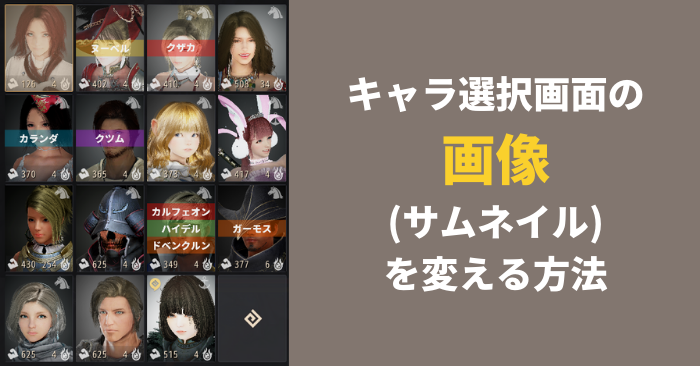
黒い砂漠 キャラ選択時の画像 サムネイル の変え方 おっさんゲーマーどっとねっとおっさんゲーマーどっとねっと
VXAceキャラクター生成用パーツまとめ(女性、男性、装飾) データロストでVXAceキャラクター生成用パーツのリンク先が消えておりました。 正面パーツ全素材をまとめたファイルCharacter Animationの無料グラフィックリソースを見つけてダウンロード。18,000 ベクター、ストックフォト、PSDファイル。 商用利用は無料 高画質画像
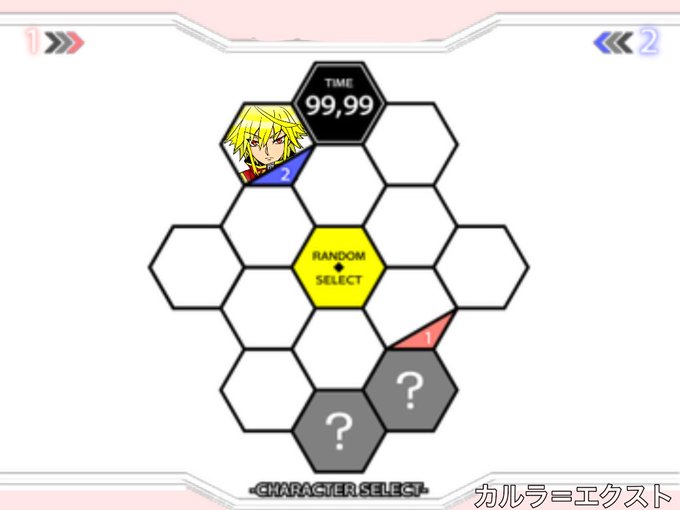
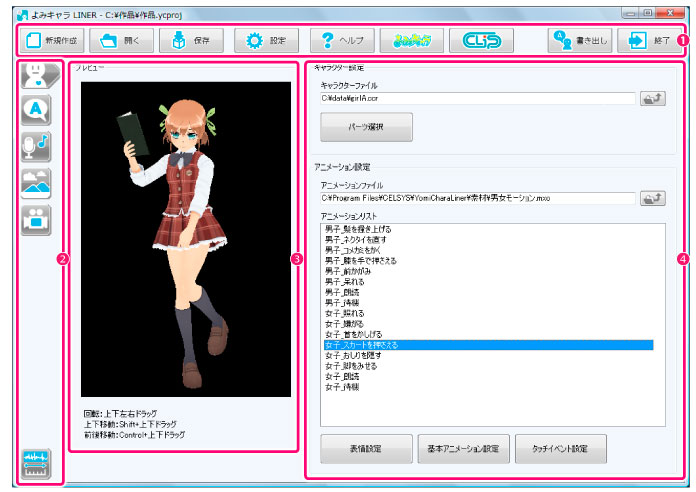
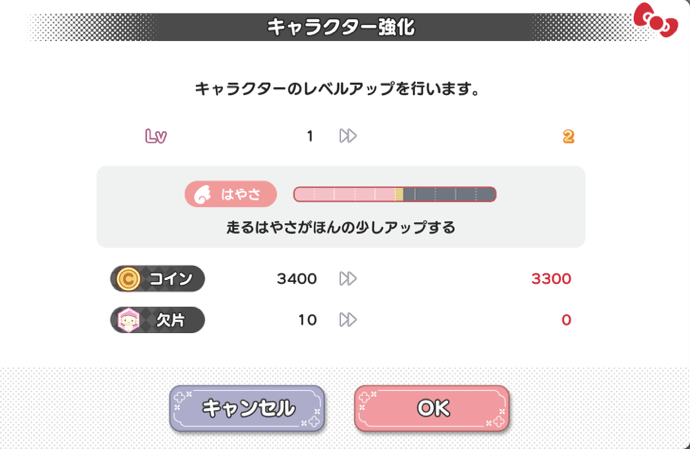
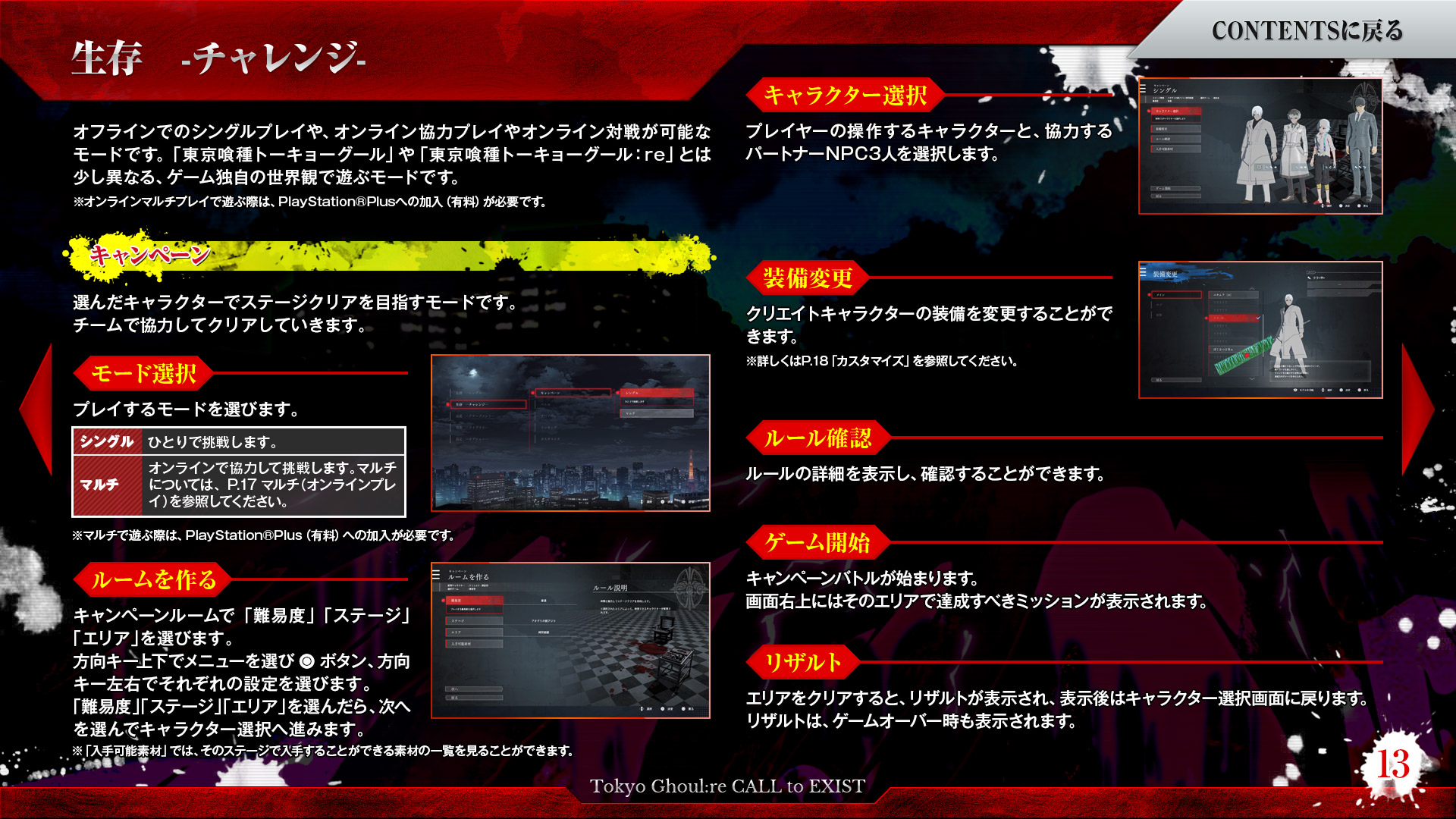
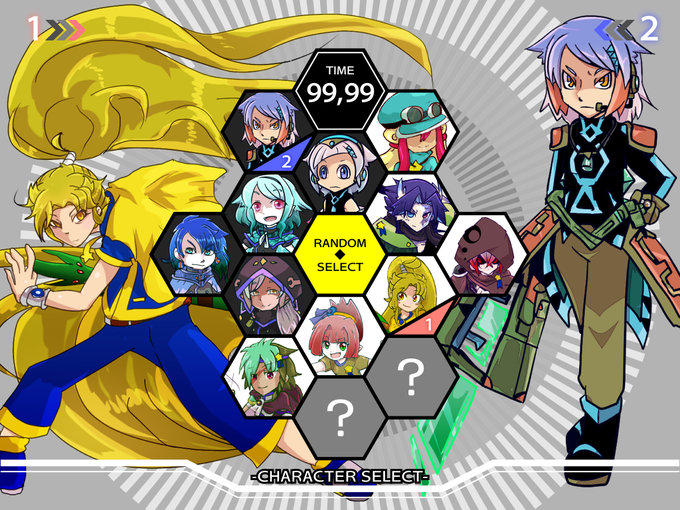
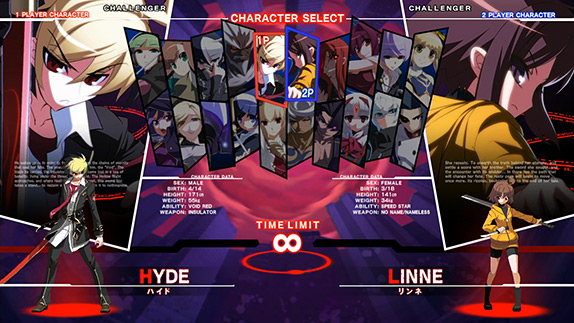
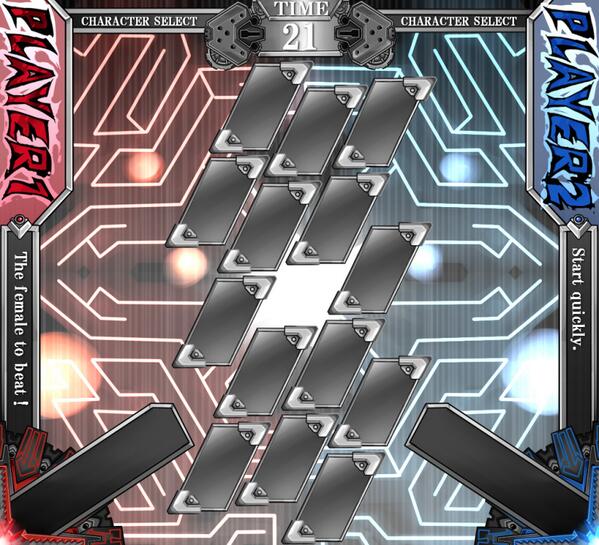
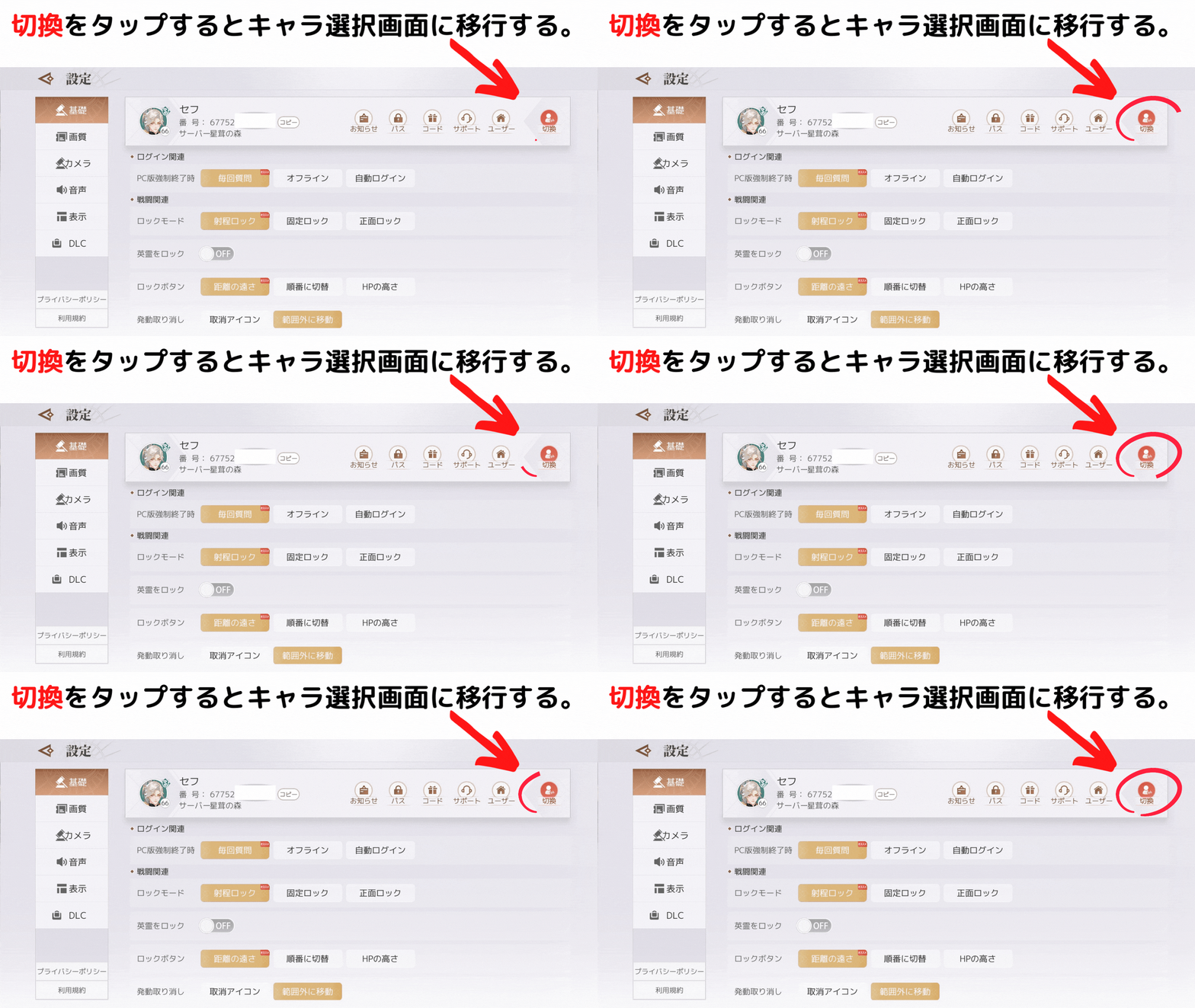
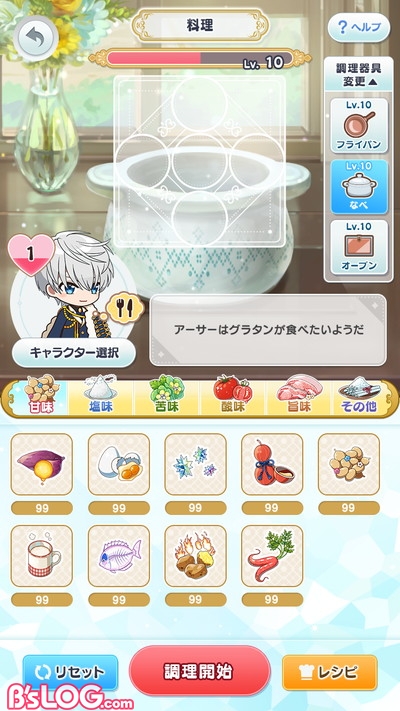
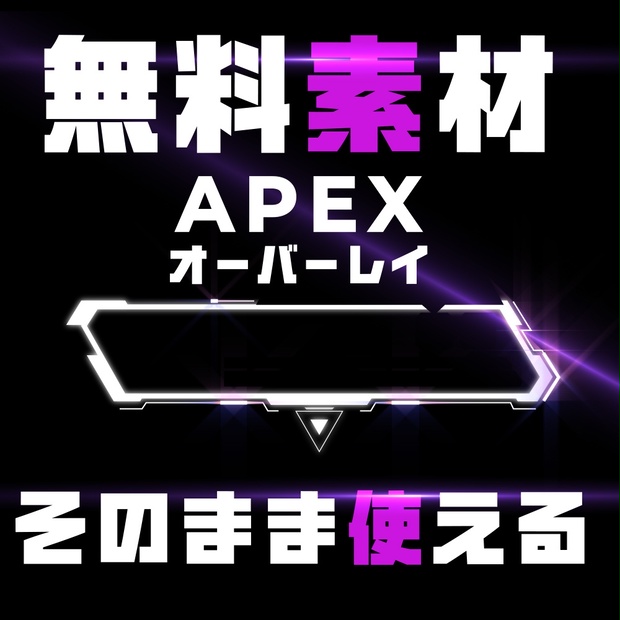
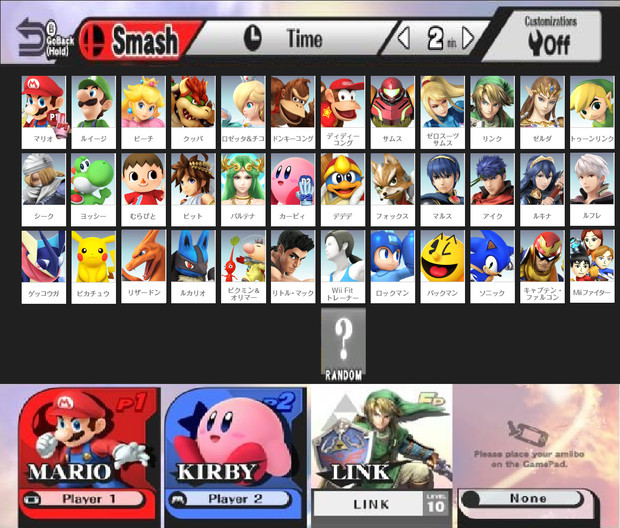
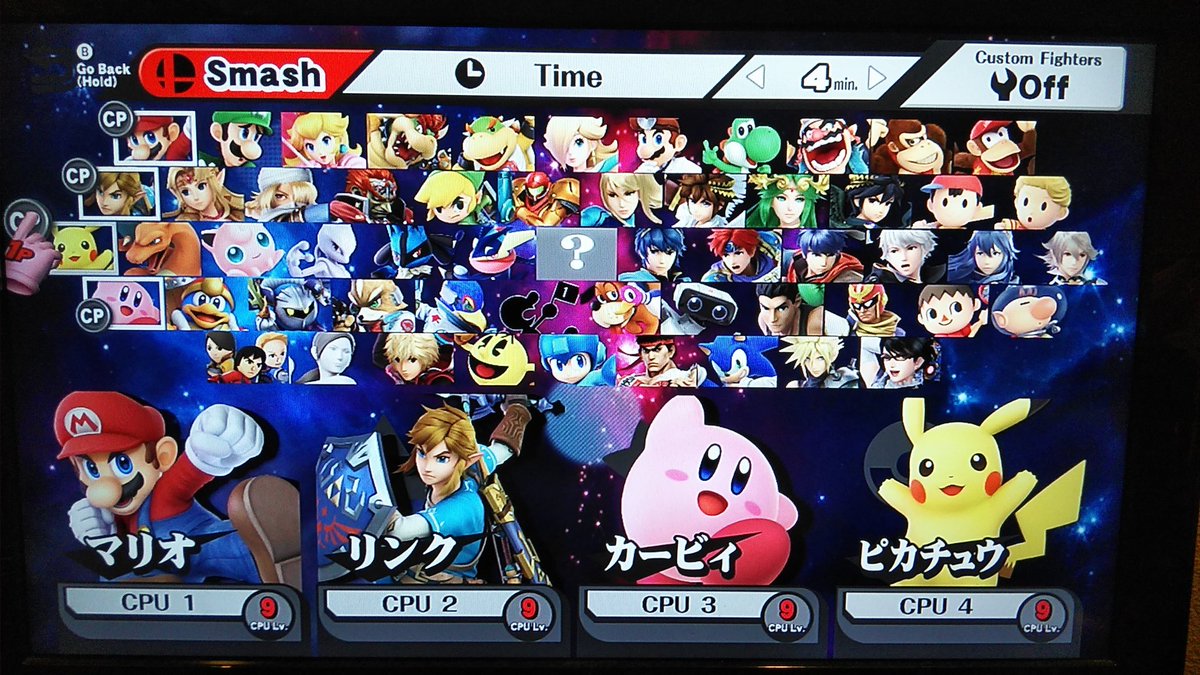
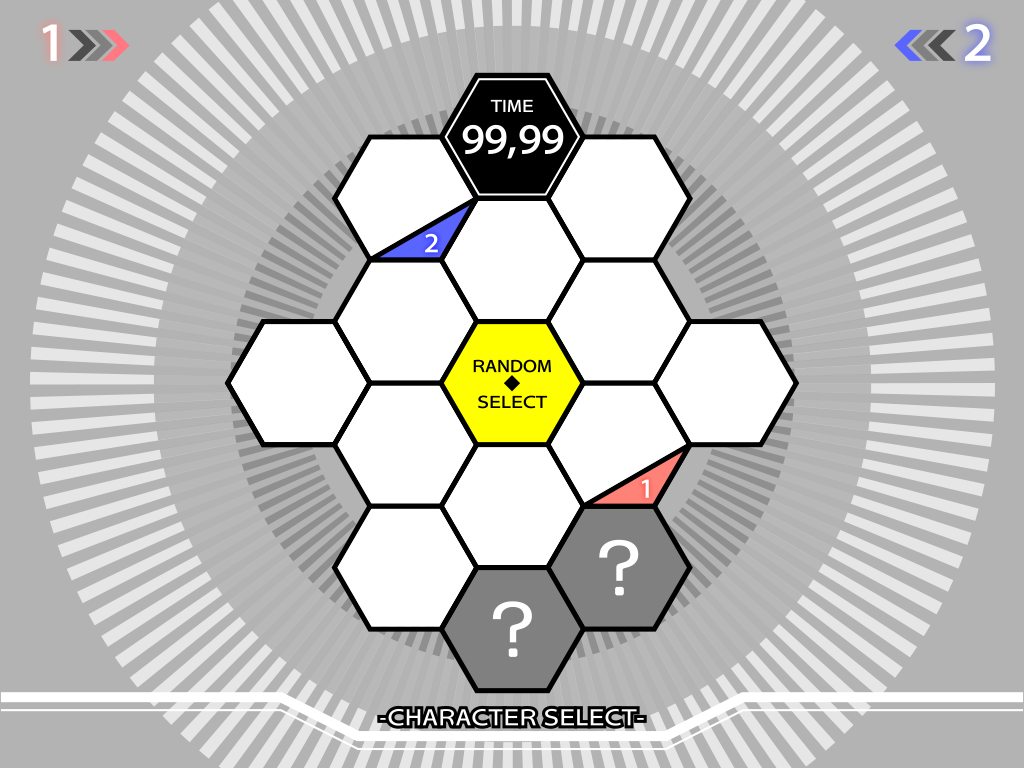
キャラクター選択画面 素材
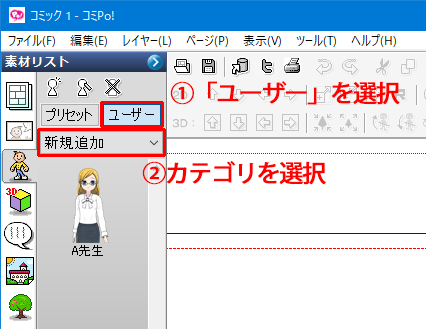
キャラクター選択画面 素材-四方の隅をクリックしたまま動かすことで、キャラクターのサイズを変更することもできます。 また、一つ前の選択画面(カテゴリページ)に戻ることで、 別のアニメーションスタイルを選択 するこ というわけで、この記事では、 魅力的なキャラクター設定を作るコツ キャラクター設定シートのテンプレートファイルを配布しているサイト おすすめのアプリやキャラ造形の参考に
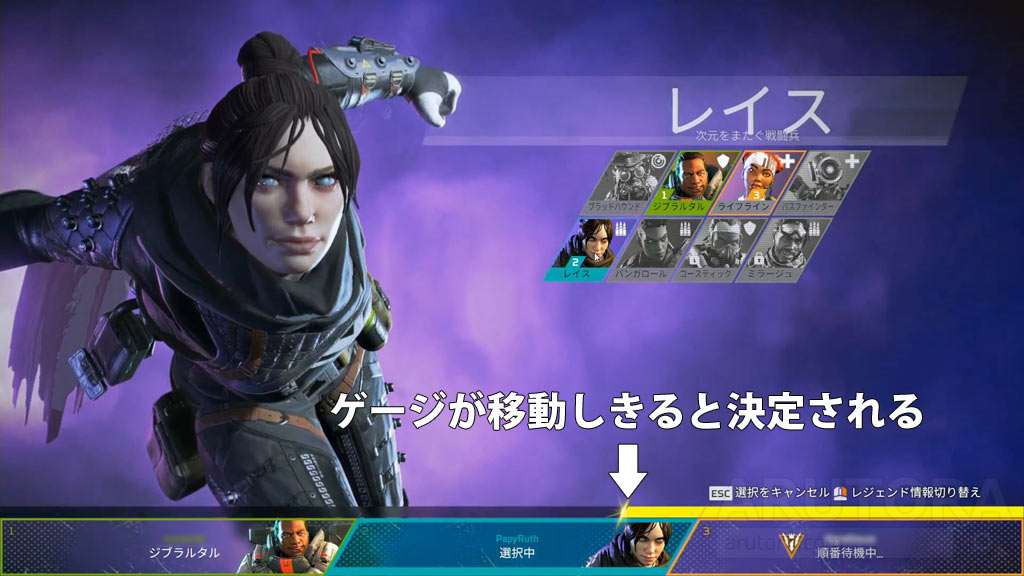
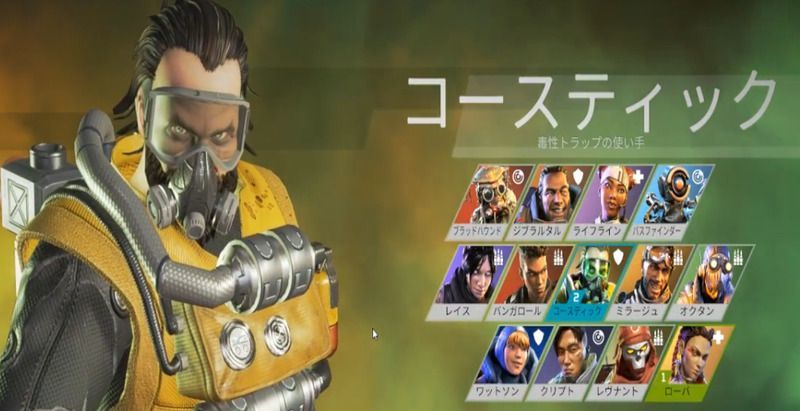
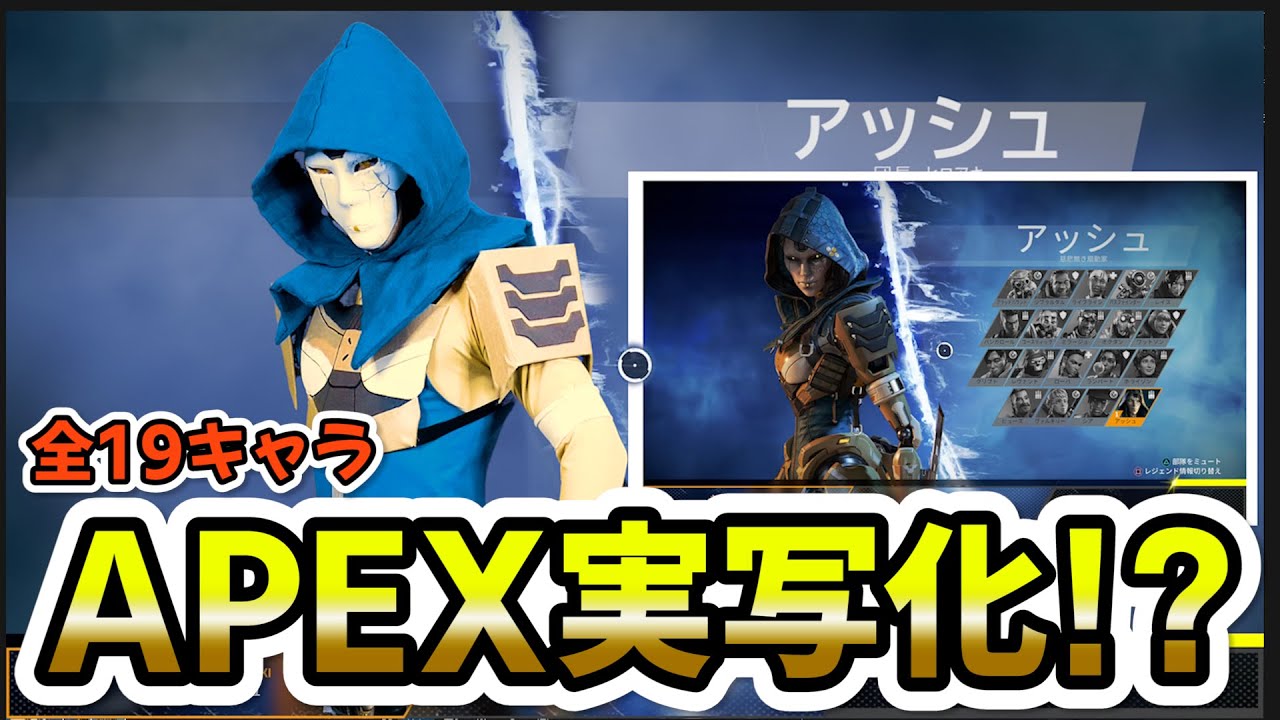
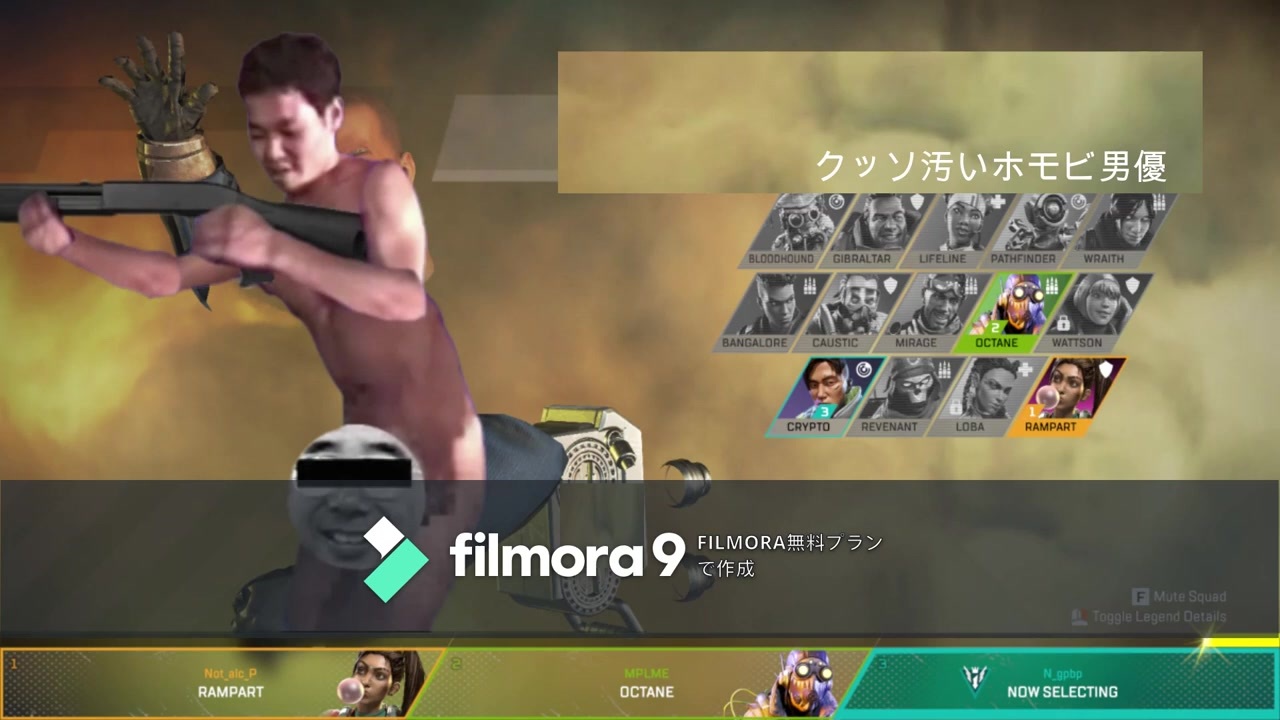
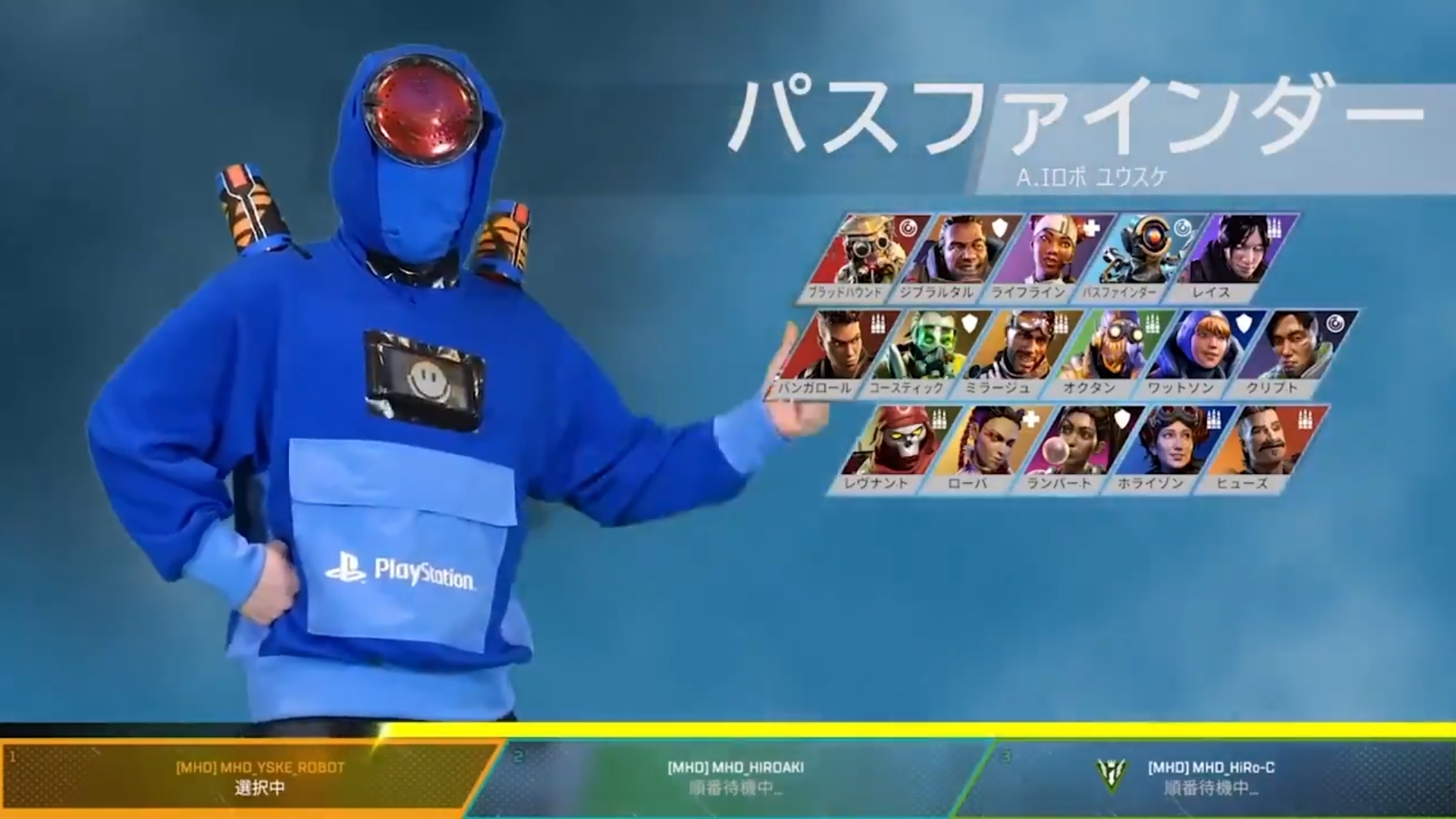
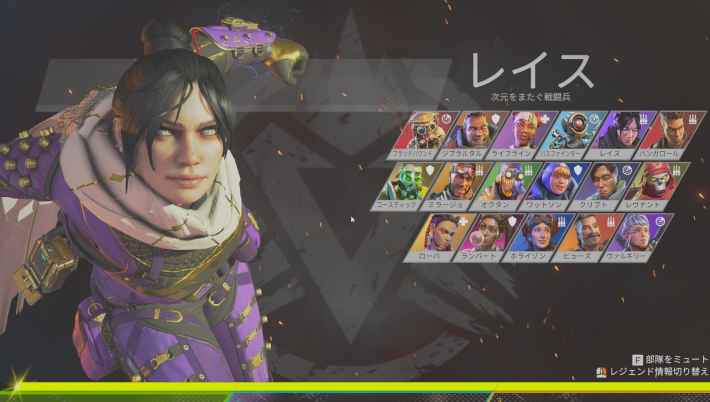
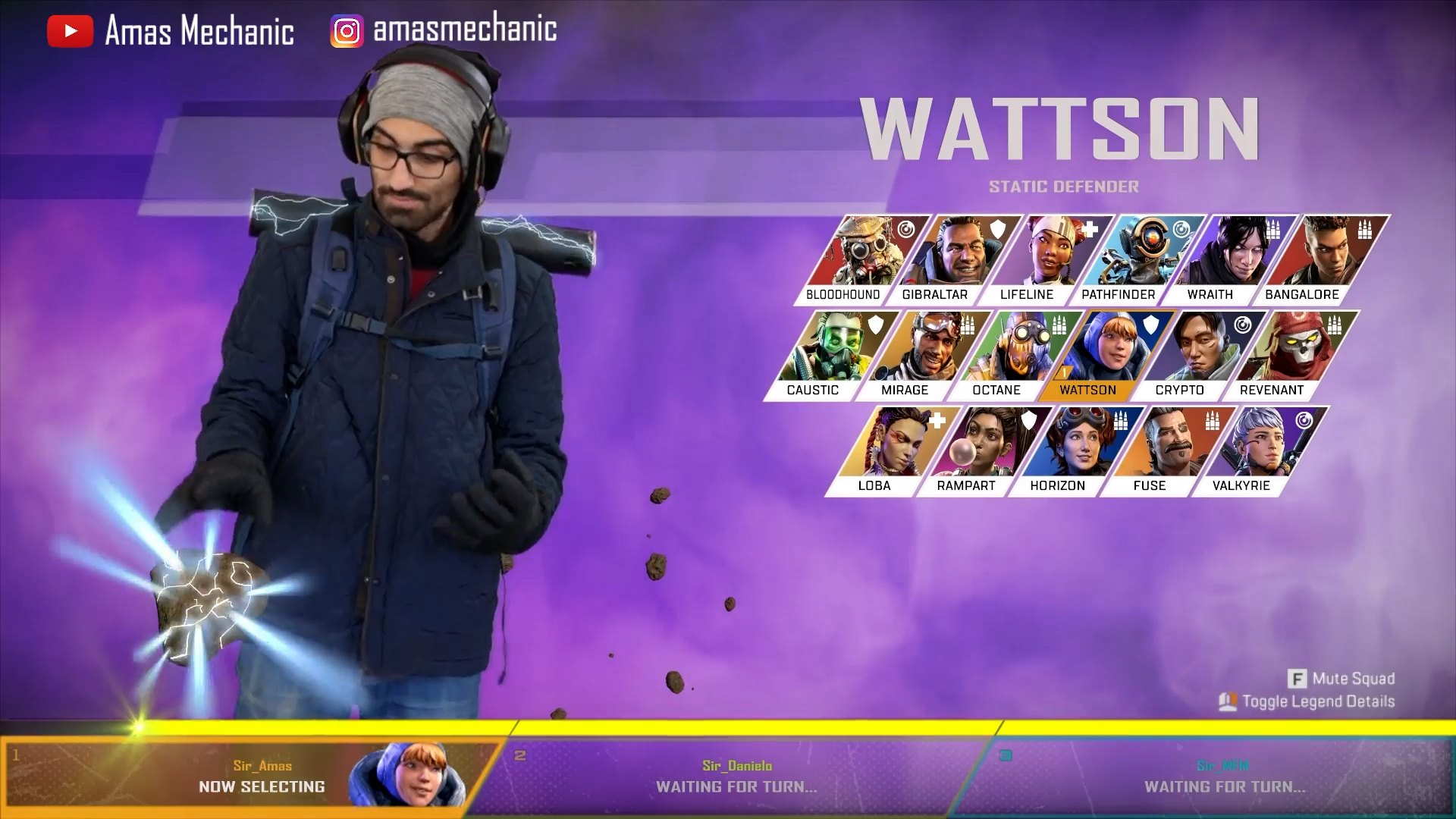
Apex Legends 遊び方を初心者向けに詳細解説 バトルロイヤルのルールや流れ キャラ選択について Arutora
タイトル画面用背景3セット 収録内容 タイトル画面の背景などに使用可能な画像3セットになります。 通常・油絵風フィルタ・セピアキャンバス地フィルタの3バージョンです。アップロードした画像をクリックすればその画像をキャラクター画像として設定できます。 画像の削除 間違って画像を追加してしまった場合、 削除したいファイルを長押し すると削除ボタンが出て 今回は、マップ素材やキャラクター素材、モンスター素材など、rpg制作に必要な素材についてご紹介していきます。 この記事の執筆者(管理人) 実績1:学生時代から 10年以上ゲーム
STEP1 フチ取りするための準備 キャラクターにフチ取りするには、選択範囲を作成する必要があります。 最初に背景のレイヤーを非表示にして、キャラクターの線画が描画されているレイヤーを選 425 名無しさん (水) 幻塔興味湧いて、登録してスタート押して主人公選択のところでいきなり キャラクター登録上限です って言われたんやけどこれなんかの参加していない場合は 参加希望のベータを選択 からWorkshop Betaを選択することで参加できます 起動したらメインメニューから エクストラ> SteamWorkShopに移動します ステージ一覧が
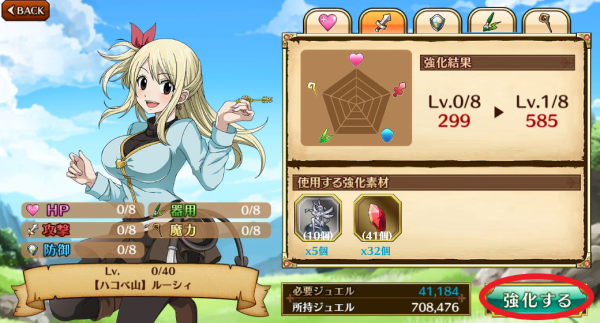
キャラクター選択画面 素材のギャラリー
各画像をクリックすると、ダウンロードまたは拡大表示できます
 |  |  |
 |  |  |
 |  |  |
「キャラクター選択画面 素材」の画像ギャラリー、詳細は各画像をクリックしてください。
 | | 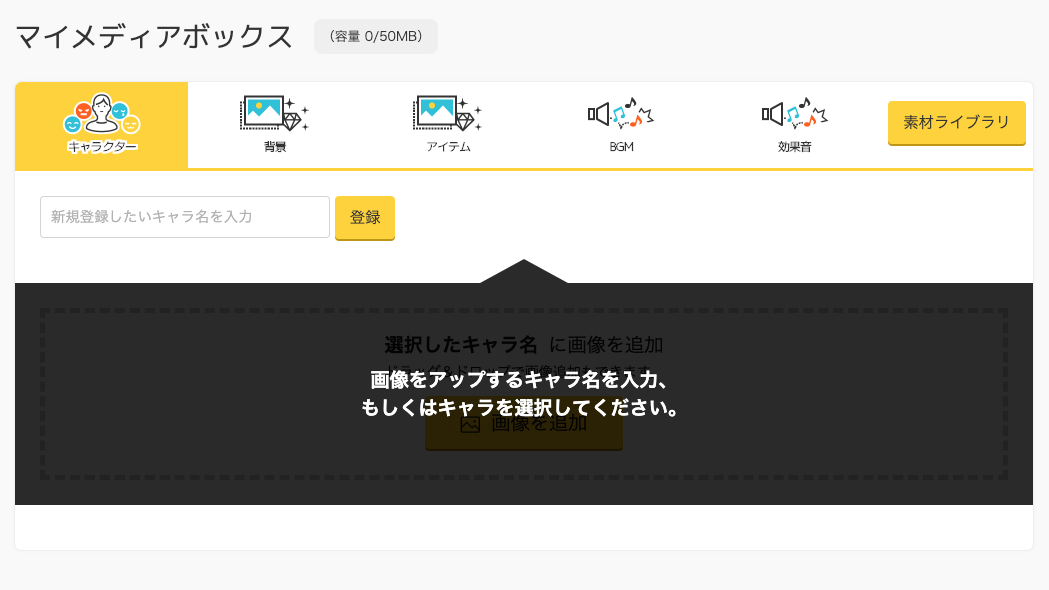 |
 |  | 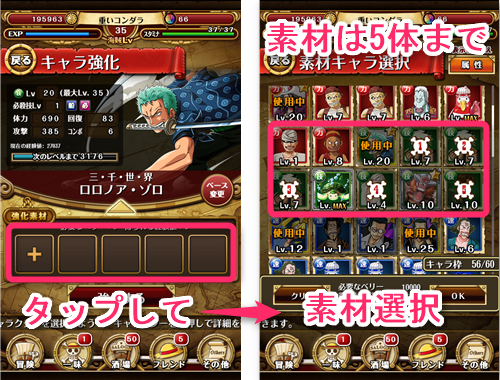 |
 |  |  |
「キャラクター選択画面 素材」の画像ギャラリー、詳細は各画像をクリックしてください。
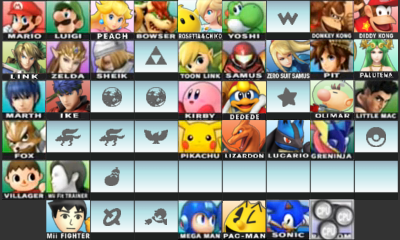 | 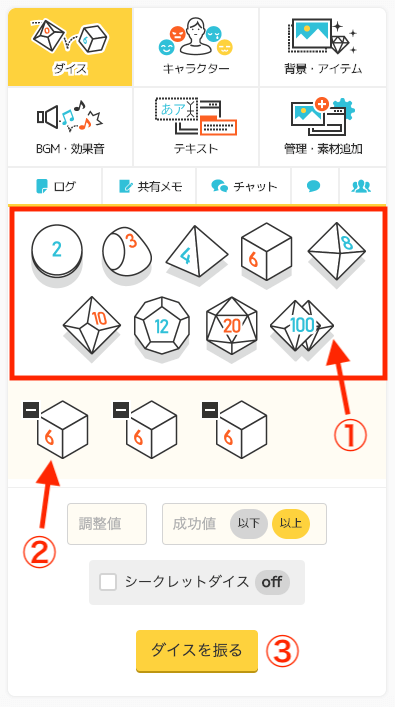 |  |
 |  |  |
 |  | 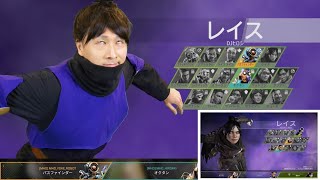 |
「キャラクター選択画面 素材」の画像ギャラリー、詳細は各画像をクリックしてください。
 |  |  |
 |  |  |
 |  | |
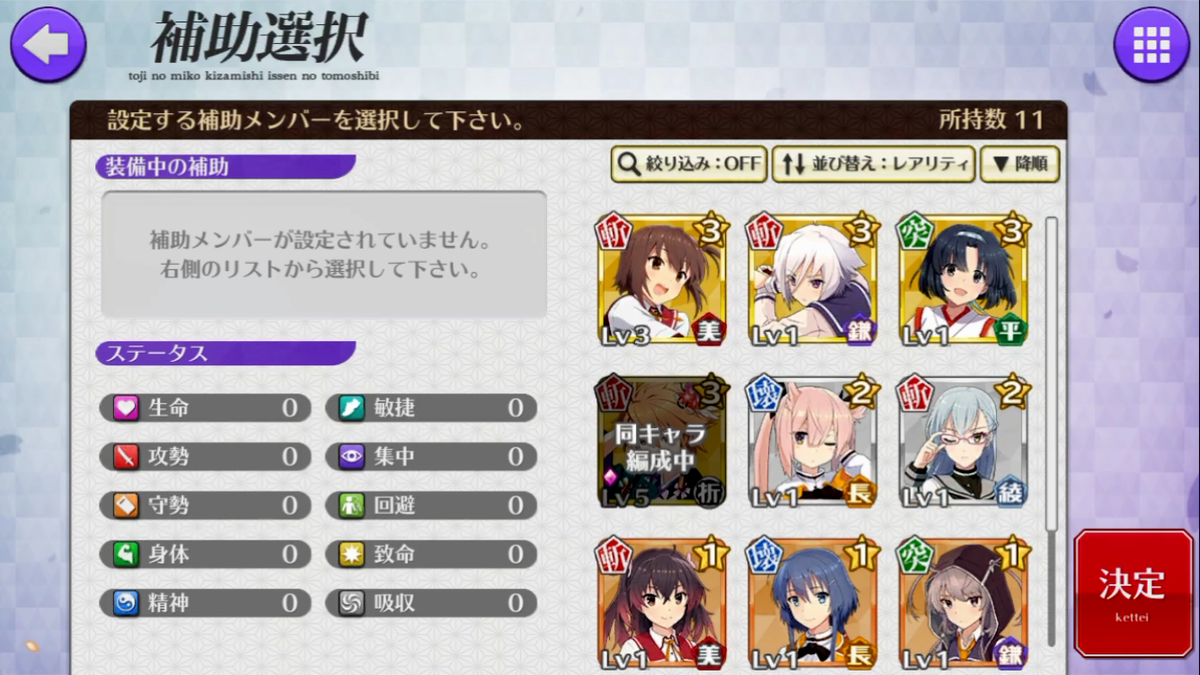
「キャラクター選択画面 素材」の画像ギャラリー、詳細は各画像をクリックしてください。
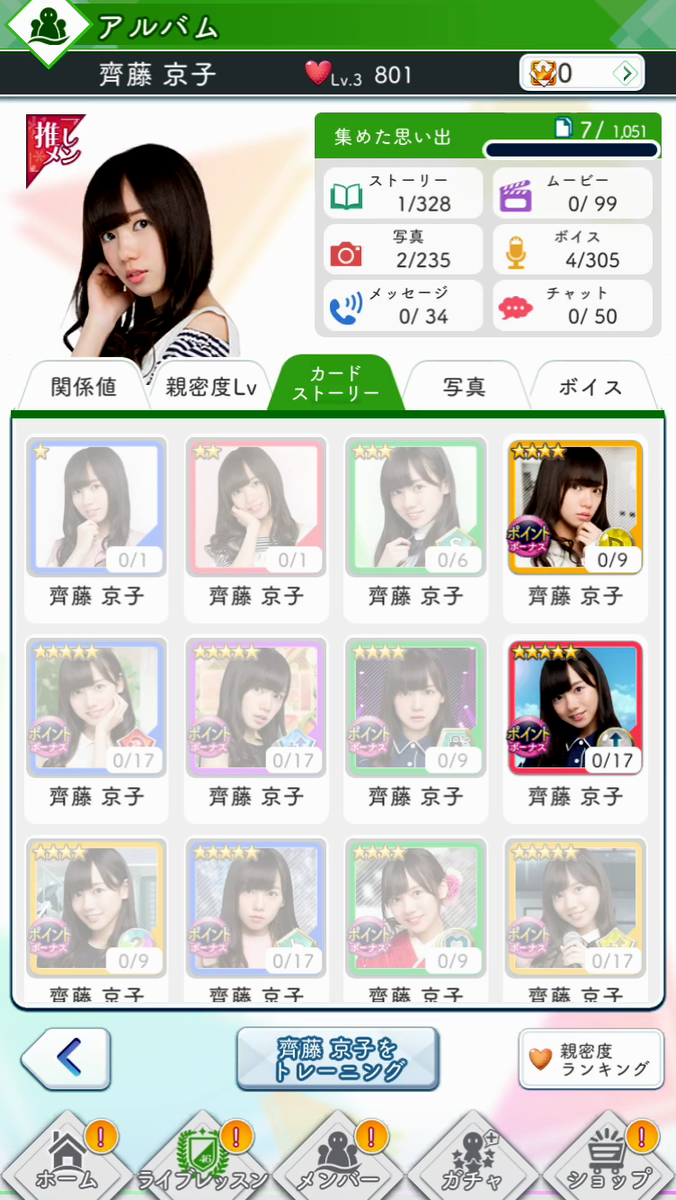 |  | 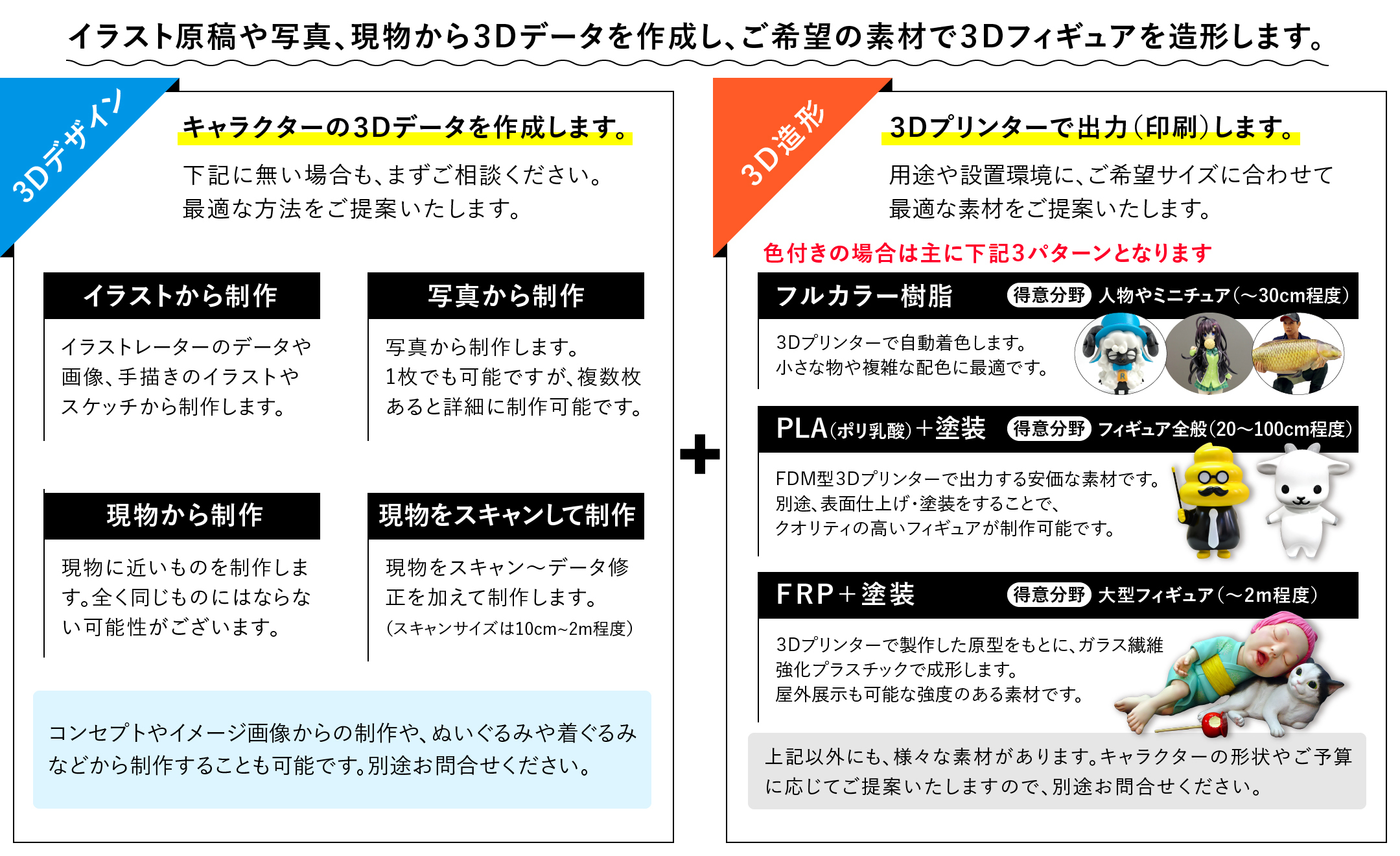 |
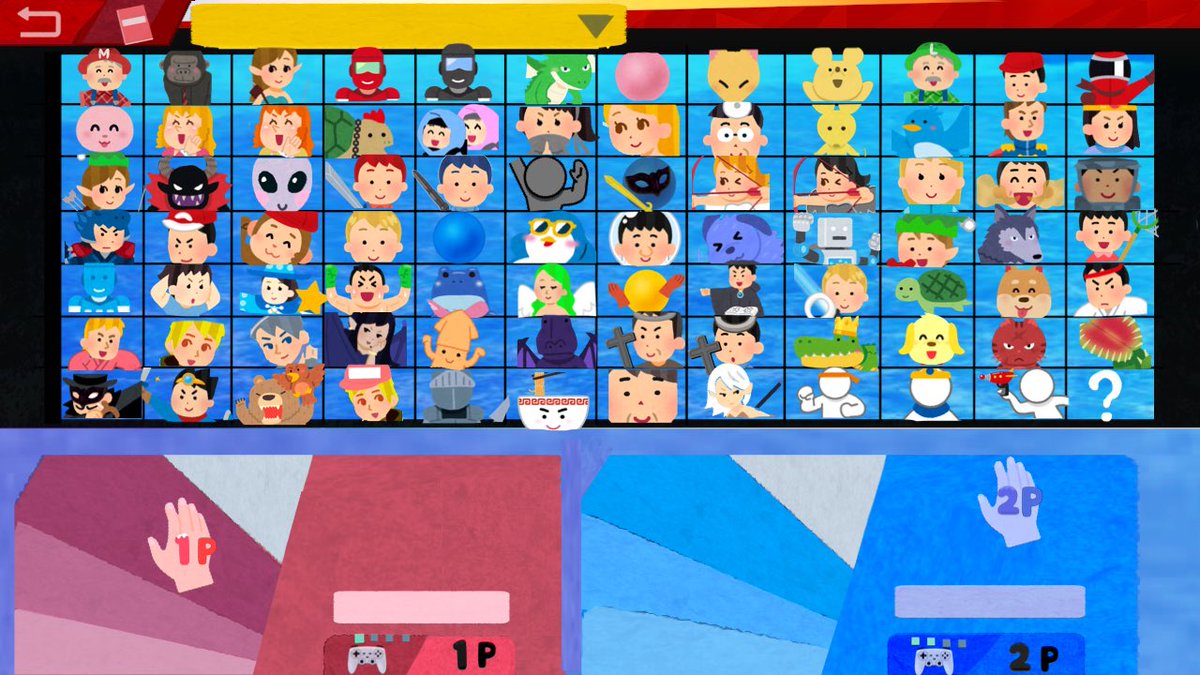 |  |  |
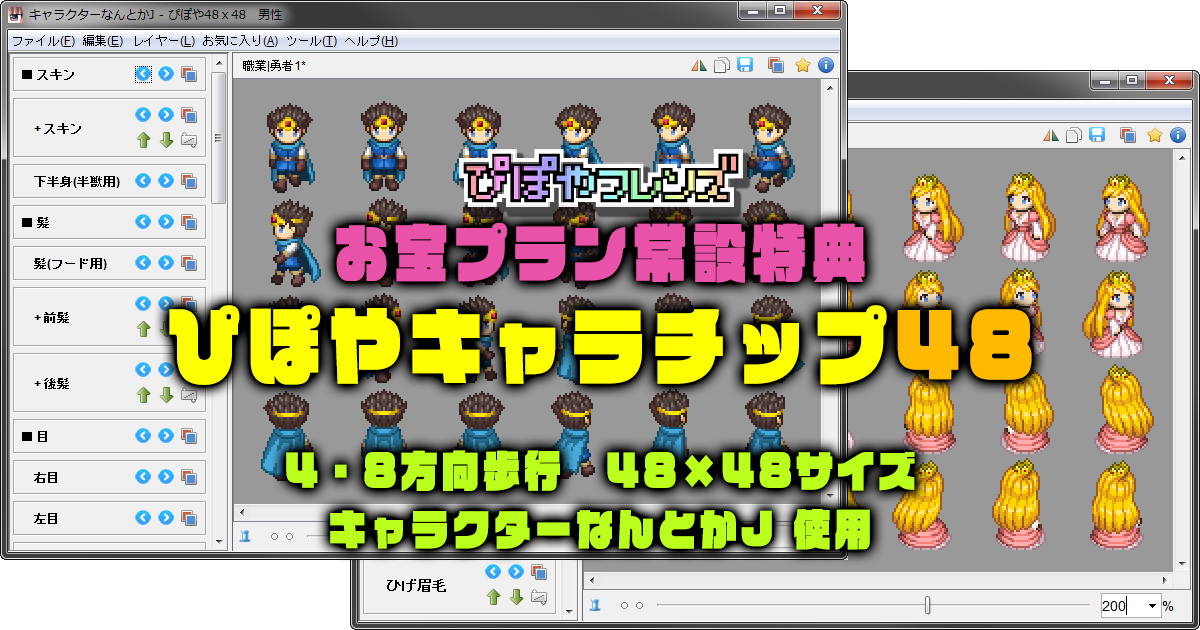 |  |  |
「キャラクター選択画面 素材」の画像ギャラリー、詳細は各画像をクリックしてください。
 |  | |
 |  |  |
 | |  |
「キャラクター選択画面 素材」の画像ギャラリー、詳細は各画像をクリックしてください。
 |  |  |
 |  |  |
 |  |  |
「キャラクター選択画面 素材」の画像ギャラリー、詳細は各画像をクリックしてください。
 |  |  |
 |  |  |
 |  |  |
「キャラクター選択画面 素材」の画像ギャラリー、詳細は各画像をクリックしてください。
 |  |  |
 |  | |
 |  |  |
「キャラクター選択画面 素材」の画像ギャラリー、詳細は各画像をクリックしてください。
 |  |  |
 |  |  |
 |  | |
「キャラクター選択画面 素材」の画像ギャラリー、詳細は各画像をクリックしてください。
 |  |  |
 |  |  |
 |  | |
「キャラクター選択画面 素材」の画像ギャラリー、詳細は各画像をクリックしてください。
 |  |  |
 |  |
「Hierarchy」→「create」→「3D Object」→「Cube」を選択します。 ここで、オブジェクト名を変更することをオススメします。 今回の作業量はさほど多くないので特に問題は無い まずはアセットストアから素材を追加。 使う画像だけを選択してインポートしておきます。 インポートした画像は分かりやすい場所に移動。 インポートした画像をすべて選択して、「
Incoming Term: キャラクター選択画面 素材,


コメント
コメントを投稿